
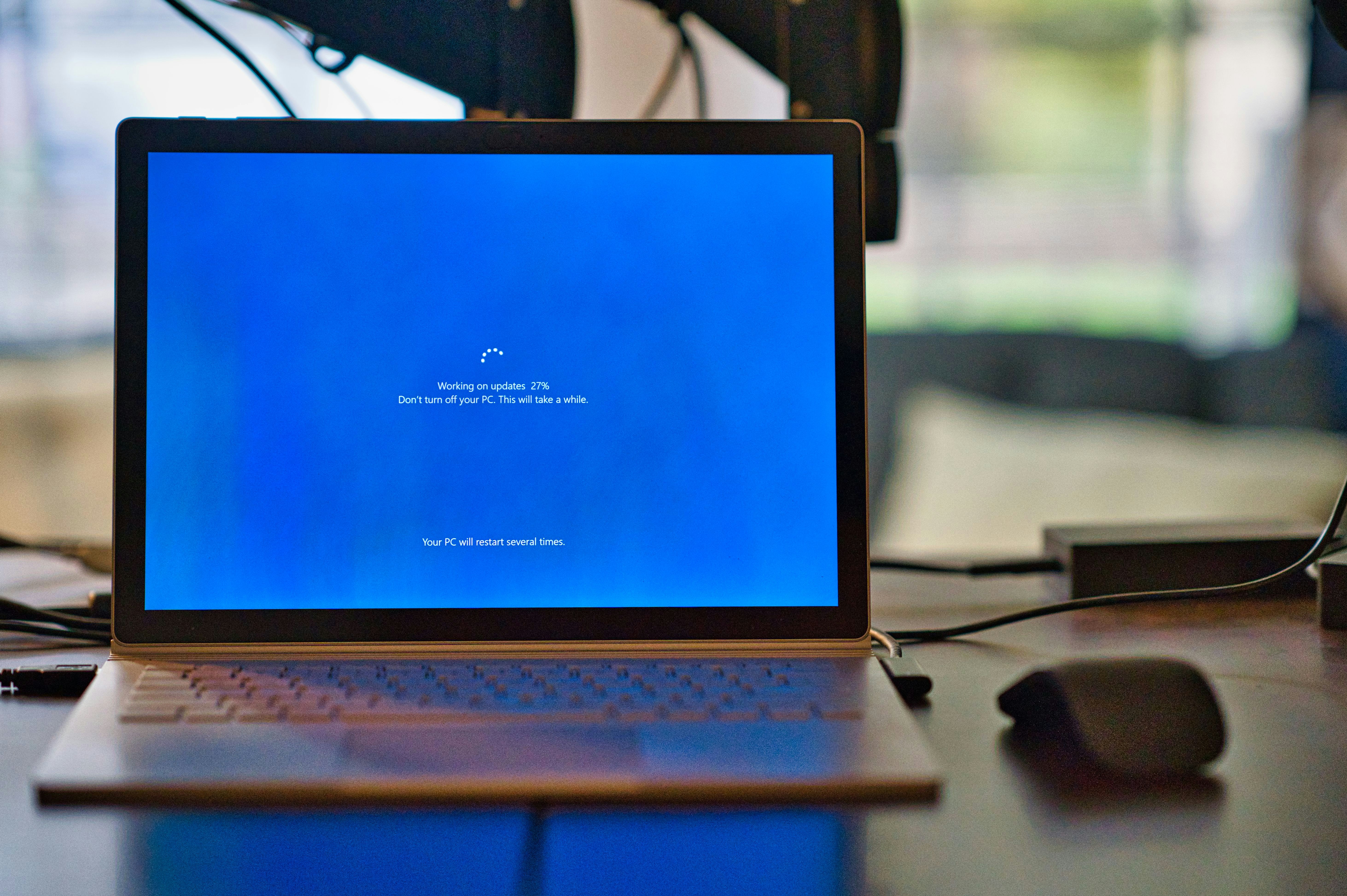
Por que Controlar as Atualizações?
As atualizações automáticas do Windows são essenciais para manter seu sistema protegido e funcionando sem problemas. No entanto, muitas vezes elas podem causar reinicializações inesperadas, prejudicando seu trabalho ou lazer. Por isso, aprender a gerenciar e agendar essas atualizações é fundamental.
Passo a Passo para Agendar Atualizações
Para evitar surpresas e manter o controle sobre as atualizações automáticas do Windows, siga este simples passo a passo:
- Acesse o menu Configurações clicando no ícone de engrenagem no menu Iniciar.
- Selecione Atualização e Segurança.
- Clique em Windows Update e depois em Opções avançadas.
- Você verá uma seção chamada Escolher como as atualizações são instaladas. Aqui, você pode escolher agendar as reinicializações que ocorrem após as atualizações.
Assim, você terá mais controle sobre quando seu computador será reiniciado.
Dicas para um Gerenciamento Eficiente
Além de agendar, há algumas dicas que podem ajudar a gerenciar as atualizações automáticas do Windows de forma eficiente:
- Ative o Modo de Manutenção para evitar reinicializações durante horários críticos.
- Verifique regularmente se há atualizações atrasadas e as instale manualmente em um horário conveniente.
- Mantenha sempre um backup de seus arquivos importantes, caso uma atualização cause algum problema inesperado.
Seguindo esses passos, você pode controlar e agendar as atualizações automáticas do Windows, garantindo uma experiência de uso muito mais tranquila e eficiente!