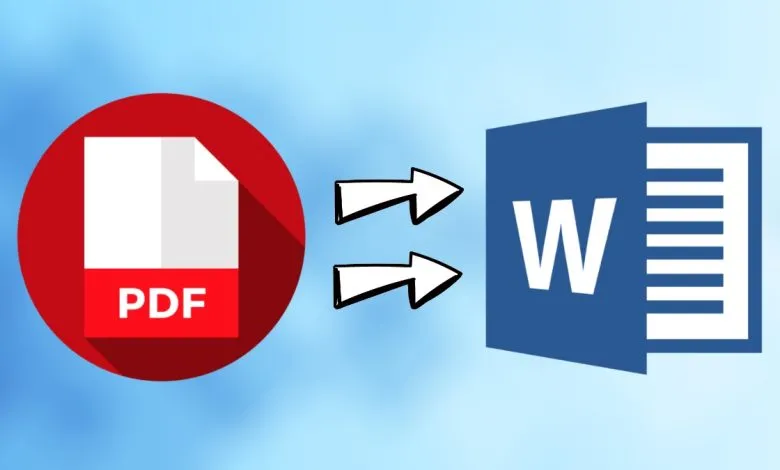
Você já precisou editar um arquivo PDF, mas não tinha como? Ou então, queria transformar um documento Word em PDF para enviá-lo de maneira mais segura? Pois saiba que converter arquivos entre esses formatos é mais fácil do que parece. Neste guia, vamos te ensinar como converter arquivos PDF para Word e Word para PDF, com várias opções de ferramentas gratuitas e simples.
🔄 Como Converter Arquivos PDF para Word
Muitas vezes, ao receber um arquivo em PDF, a única opção para edição é convertê-lo para o formato Word. Aqui estão algumas formas rápidas de fazer isso:
1. Usando o Google Docs (Gratuito)
O Google Docs é uma ótima opção, especialmente para quem já tem uma conta no Google. Ele permite converter PDFs para o formato .docx sem instalar nada.
Passo a Passo:
- Acesse Google Drive e faça login.
- Faça o upload do arquivo PDF.
- Clique com o botão direito sobre o PDF e selecione Abrir com > Google Docs.
- O Google Docs irá converter automaticamente o PDF para um arquivo editável.
- Após abrir, vá em Arquivo > Fazer o download > Microsoft Word (.docx).
2. Usando Ferramentas Online
Se você precisa de uma solução rápida, existem vários sites gratuitos para converter PDF para Word. Aqui estão algumas opções confiáveis:
Basta fazer o upload do PDF e baixar o arquivo convertido.
3. Usando o Adobe Acrobat Pro
Se você tem o Adobe Acrobat Pro, ele oferece uma opção mais robusta para conversão de PDFs. A versão paga oferece muito mais opções de edição, além da conversão de PDF para Word.
Passo a Passo:
- Abra o PDF no Adobe Acrobat Pro.
- Vá até Arquivo > Exportar para > Microsoft Word.
- Escolha o formato de Word desejado (.doc ou .docx).
- Clique em Exportar e depois em Salvar como.
📑 Como Converter Arquivos Word para PDF
Muitas vezes, você precisa enviar um arquivo do Word de forma segura, e o PDF é a melhor opção por ser um formato mais difícil de editar. Veja como fazer isso facilmente:
1. Usando o Microsoft Word (Versões 2010 e posteriores)
No Microsoft Word, você pode salvar diretamente o arquivo em PDF. Essa é a opção mais simples e direta.
Passo a Passo:
- Abra o documento no Word.
- Vá em Arquivo > Salvar Como.
- Selecione a pasta onde deseja salvar o arquivo.
- No campo de formato, selecione PDF.
- Clique em Salvar.
2. Usando Ferramentas Online
Se você não tem o Word ou precisa de uma conversão rápida, também existem diversas ferramentas online que fazem isso. Veja algumas opções:
Basta fazer o upload do arquivo Word e obter o PDF pronto para download.
3. Usando o Google Docs
Assim como no caso da conversão de PDF para Word, o Google Docs também permite salvar documentos em PDF.
Passo a Passo:
- Faça upload do arquivo Word no Google Drive.
- Abra o arquivo com o Google Docs.
- Vá em Arquivo > Fazer o download > Documento PDF (.pdf).
💡 Dicas e Cuidados ao Converter Arquivos PDF e Word
- Perda de Formatação: Ao converter PDFs complexos (com imagens, tabelas ou formatação especial) para Word, é possível que haja perda de formatação. Por isso, sempre revise o arquivo após a conversão.
- Segurança: Quando for usar ferramentas online, certifique-se de que o site seja confiável, especialmente se você estiver lidando com documentos sensíveis.
- Alternativas Pagas: Ferramentas pagas como o Adobe Acrobat Pro ou o Nitro PDF oferecem mais opções de personalização e precisão na conversão.
✅ Conclusão
Agora que você sabe como converter arquivos PDF para Word e Word para PDF, pode editar ou compartilhar documentos de forma mais eficiente, seja para trabalho, estudo ou qualquer outra necessidade. Com essas ferramentas gratuitas, você tem total flexibilidade para lidar com os dois formatos!