

Você já se deparou com aquele irritante “vírus” que coloca seu navegador em tela cheia, e não consegue sair dessa tela? Esse é um problema comum, muitas vezes causado por pop-ups ou sites maliciosos. Felizmente, existem várias maneiras de se livrar desse “vírus da tela cheia” de forma simples e rápida.
Neste post, vamos explicar como tirar o ‘vírus da tela cheia’ do navegador em diferentes situações e plataformas, como no Google Chrome, Mozilla Firefox e Microsoft Edge.
🔍 O que é o ‘Vírus da Tela Cheia’?
O “vírus da tela cheia” geralmente não é um vírus de verdade, mas sim uma técnica de sites para forçar a navegação em tela cheia. Isso pode ocorrer por meio de pop-ups, extensões maliciosas ou scripts que alteram o comportamento do seu navegador. Em alguns casos, pode até ser um golpe para induzir você a interagir com anúncios ou fazer download de arquivos prejudiciais.
📑 Como Tirar o ‘Vírus da Tela Cheia’ no Google Chrome
1. Pressione a Tecla F11
O método mais simples é pressionar a tecla F11 no teclado. Isso vai alternar entre o modo de tela cheia e o modo normal. Se o navegador entrou em tela cheia devido a um comando de página, isso deve funcionar.
2. Fechar o Site ou aba com o Problema
Se a tecla F11 não resolver, tente fechar a aba ou o site que está forçando a tela cheia. Para isso, clique no ícone de três pontos no canto superior direito e selecione Fechar ou Fechar aba.
3. Desativar Pop-ups ou Extensões
Se o problema persistir, pode ser causado por extensões maliciosas ou pop-ups. Para desativar:
- Vá em Configurações > Privacidade e segurança > Configurações do site.
- Selecione Pop-ups e redirecionamentos e desative essa opção para impedir que novos pop-ups apareçam.
- Revise as extensões do Chrome em Mais ferramentas > Extensões e remova qualquer extensão desconhecida ou suspeita.
4. Limpar o Cache e os Dados do Navegador
Algumas vezes, o problema pode estar relacionado a dados corrompidos. Para limpar o cache:
- Abra o Chrome e vá até Configurações > Privacidade e segurança.
- Selecione Limpar dados de navegação.
- Marque a opção Imagens e arquivos em cache e clique em Limpar dados.
🍏 Como Tirar o ‘Vírus da Tela Cheia’ no Mozilla Firefox
1. Pressione F11
Assim como no Chrome, o Firefox também usa a tecla F11 para alternar entre o modo de tela cheia e o modo normal.
2. Fechar a Aba ou Site com o Problema
Se a tecla F11 não funcionar, tente fechar a aba ou o site que está causando o problema.
3. Desativar Pop-ups e Extensões
Se você não conseguir resolver o problema, o Firefox tem configurações para bloquear pop-ups e extensões:
- Vá em Menu > Preferências > Privacidade e Segurança.
- Ative a opção Bloquear pop-ups e verifique as extensões em Menu > Complementos.
- Desative ou remova extensões que você não reconhece ou que parecem suspeitas.
4. Limpar o Cache e os Dados de Navegação
Se o problema continuar, limpe os dados de navegação:
- Acesse Menu > Opções > Privacidade e segurança.
- Em Histórico, clique em Limpar histórico.
- Selecione Cache e clique em Limpar agora.
🖥️ Como Tirar o ‘Vírus da Tela Cheia’ no Microsoft Edge
1. Pressione F11
No Microsoft Edge, o atalho F11 também funciona para sair do modo de tela cheia.
2. Fechar a Aba ou o Site
Caso o F11 não resolva, feche a aba ou o site que está forçando o modo de tela cheia.
3. Desabilitar Pop-ups e Extensões
Para evitar problemas com pop-ups e extensões maliciosas:
- Vá em Configurações > Cookies e permissões de site.
- Em Pop-ups e redirecionamentos, desative a opção.
- Verifique e remova qualquer extensão suspeita em Mais ferramentas > Extensões.
4. Limpar o Cache do Navegador
Limpar o cache pode ajudar a resolver problemas persistentes. Para fazer isso:
- Acesse Configurações > Privacidade, pesquisa e serviços.
- Em Limpar dados de navegação, clique em Escolher o que limpar.
- Marque a opção Imagens e arquivos em cache e clique em Limpar agora.
🔐 Dicas Adicionais para Evitar Problemas com Tela Cheia no Navegador
- Evite clicar em links desconhecidos: Muitos sites que forçam a tela cheia vêm de links não verificados.
- Instale um bom antivírus: Isso ajudará a proteger seu navegador contra sites maliciosos e extensões perigosas.
- Mantenha seu navegador atualizado: Atualizações frequentes corrigem falhas de segurança e melhoram a proteção contra sites invasivos.
✅ Conclusão
Embora o “vírus da tela cheia” seja irritante, ele pode ser resolvido com passos simples. Seja pressionando F11, fechando abas ou removendo pop-ups, você pode facilmente recuperar o controle do seu navegador e navegar sem interrupções.
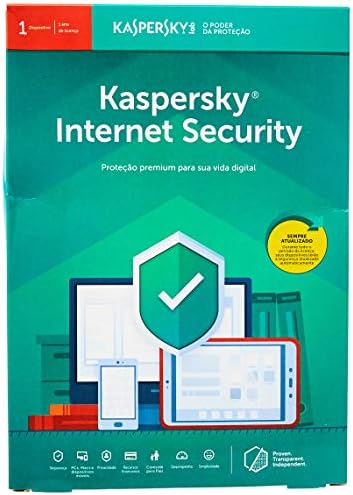
- Protege contra ataques, ransomware e outras ameaças, protege sua privacidade e suas informações pessoais, protege seu di…
- Para todos os dispositivos, conexão com a internet a tecnologia proteção para webcam funciona somente em pcs e computado…
- O recurso está disponível para diversas webcams compatíveis, tablets windows (sistemas com processador intel)